Ein geführter Kurs für Kinder von 8 bis 14, direkt im kostenlosen Web-CAD SolidCraft. Eine Hand zeigt, wo geklickt wird – und jedes Kapitel endet mit einem Projekt für den 3D-Drucker.
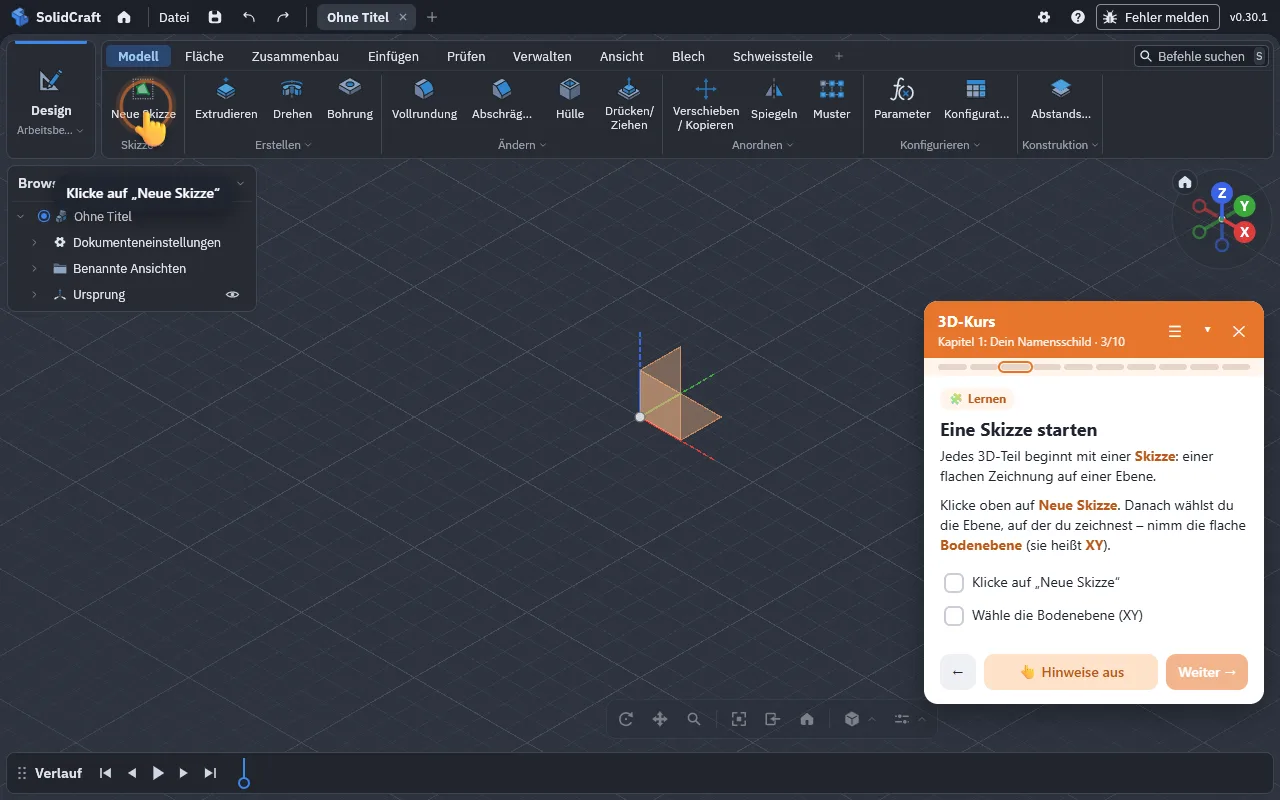
SolidCraft ist ein leistungsfähiges, kostenloses CAD-Programm im Browser – mit Hunderten Werkzeugen. Für Kinder ist das am Anfang viel. Der Kurs nimmt sie an die Hand, ohne etwas zu verstecken.
Eine animierte Hand zeigt auf den richtigen Button, das Feld im Dialog oder die Fläche im 3D-Modell.
Die Erweiterung erkennt selbst, ob die Skizze gezeichnet, die Platte extrudiert oder das Loch gebohrt ist – mit Konfetti.
Vom Namensschild über den Blech-Handyständer bis zum Windrad mit Gelenk. Fast jedes Kapitel endet mit einem STL-Export für den 3D-Drucker.
Neuling, schon mal ausprobiert oder Profi – alle Kapitel bleiben jederzeit erreichbar.
Der Kurs spricht automatisch die Sprache von SolidCraft, damit die Button-Namen immer passen.
Jeder Schritt kann vorgelesen werden – auf Deutsch und Englisch, auf Wunsch automatisch. Ideal für Kinder, die noch nicht so schnell lesen.
Kein Konto, kein Server, keine Datensammlung. Der Fortschritt bleibt im Browser.
Alle Bilder sind echte Aufnahmen der Erweiterung in SolidCraft.


Erst die Grundlagen, dann je ein Kapitel für jeden Arbeitsbereich von SolidCraft – Blech, Fläche, Kunststoff, Schweissteile, Zusammenbau, Prüfen, Verwalten und Rendern. Jeder Knopf wird erklärt; zusammen 129 Schritte.
Eine Platte mit dem eigenen Namen, der heraussteht. Die Grundlagen: Skizze, Rechteck, Extrudieren, Text.
Runde Ecken und ein Loch für den Schlüsselring.
Ein 20-mm-Würfel mit allen 21 Augen – gegenüber ergibt es immer 7.
Ein ausgehöhlter Zylinder mit Extrafach – zwei Körper werden eins.
Zwei Teile, die wirklich zusammenpassen: mit Spiel und ein bisschen Mathe.
Ein halbes Profil wird zum runden Rumpf gedreht, drei Flossen im Kreis verteilt.
Eine Platte, abgekantete Lehne und Auflage – und wie das Blech flach aussieht, bevor es gebogen wird.
Hauchdünne Flächen statt Knete: ein Profil drehen, den Rand verlängern, Dicke vergeben.
Konstruieren wie für Spritzguss: Lippe, Schraubdom, Füßchen und ein Schnapphaken.
Aus Linien werden Rohre – ein Parameter ändert alle auf einmal.
Komponenten und ein Drehgelenk: Der Rotor dreht sich wirklich. Dazu eine Schraube aus der Bibliothek.
Messen, wiegen, hineinschauen: alle Prüfwerkzeuge und eigene Ansichten.
Maße als Drehknöpfe: Parameter, Konfigurationen, Material und Farbe.
Im Arbeitsbereich Rendern wird das Modell zum Foto: Aussehen, Licht, Bildausschnitt.
Läuft in Chrome, Edge und Brave am Computer. SolidCraft selbst braucht kein Konto.
chrome://extensions bzw. edge://extensions öffnen und den Entwicklermodus einschalten.SolidCraft ist ein kostenloses, quelloffenes CAD-Programm, das direkt im Browser läuft (app.solidcraft.io). Man skizziert, extrudiert und baut Körper wie in professioneller Konstruktionssoftware – ohne Installation.
Nein. Es ist ein unabhängiges Open-Source-Projekt. Es nutzt die offizielle Browser-Schnittstelle von SolidCraft und verändert nichts an Ihren Modellen.
Für Kinder und Jugendliche von etwa 8 bis 14 Jahren. Drei Einstiegsstufen sorgen dafür, dass Anfänger und Fortgeschrittene passend starten.
Tinkercad setzt Modelle aus fertigen Grundkörpern zusammen. In SolidCraft lernen Kinder die Arbeitsweise echter CAD-Programme: Skizze zeichnen, extrudieren, Kanten abrunden, Teile passend konstruieren. Der Kurs macht diesen Einstieg kindgerecht.
Nein – weder für SolidCraft noch für die Erweiterung.
Am besten am Computer mit Maus. Auf Chromebooks mit Chrome funktioniert die Erweiterung ebenfalls; Tablets werden nicht unterstützt.
Deutsch und Englisch. Der Kurs folgt der Sprache von SolidCraft; im Kursmenü lässt sie sich umstellen. Weitere Sprachen können ergänzt werden.
Nein. Die Prüfungen sind großzügig – eigene Größen und Bauwege sind ausdrücklich erlaubt.
Die Erweiterung sammelt keine Daten, braucht kein Konto, sendet nichts an Server und speichert den Kursfortschritt nur in Ihrem Browser. Ausführliche Datenschutzerklärung
 3D-Kurs für SolidCraft